Domain vertriebspartnerservice.de kaufen?
Wir ziehen mit dem Projekt
vertriebspartnerservice.de um.
Sind Sie am Kauf der Domain
vertriebspartnerservice.de interessiert?
domain@kv-gmbh.de · 0541-91531010
Domain vertriebspartnerservice.de kaufen?
Wie lautet das Wort "Kontrollkästchen"?
Das Wort "Kontrollkästchen" bezieht sich auf ein kleines Kästchen, das in einer Benutzeroberfläche angezeigt wird und angeklickt werden kann, um eine Option auszuwählen oder abzuwählen. Es wird oft verwendet, um Einstellungen oder Auswahlmöglichkeiten darzustellen. **
Wie erstelle ich in Excel Kontrollkästchen?
Um Kontrollkästchen in Excel zu erstellen, gehe wie folgt vor: Klicke auf die Registerkarte "Entwicklertools" in der Menüleiste. Klicke dann auf das Symbol "Kontrollkästchen" in der Gruppe "Steuerelemente". Klicke auf das Arbeitsblatt, wo du das Kontrollkästchen platzieren möchtest, und ziehe dann die Maus, um die Größe des Kontrollkästchens festzulegen. **

Ähnliche Suchbegriffe für Kontrollkästchen
Top-Angebote
Produkte zum Begriff Kontrollkästchen:
-
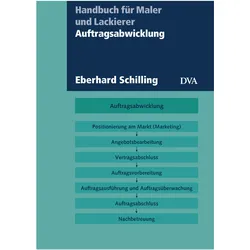
Schilling, Eberhard: AuftragsabwicklungAuftragsabwicklung , Aktualisierte Neuausgabe 2018 , Poliermaschine > Autopflege & Aufbereitung , Erscheinungsjahr: 20180529, Produktform: Leinen, Autoren: Schilling, Eberhard, Seitenzahl/Blattzahl: 184, Abbildungen: Mit zahlreichen Abbildungen, Keyword: auftragsausführung; auftragsüberwachung; auto; autos; bauhandwerk; buch; bücher; elektrotechnik; kalkulation; kundenorientierung; marketing; marktanalyse; meisterausbildung; preisbildung; vertragsverhandlung; vertrieb; vob; wirtschaft, Fachschema: Bau / Bauberufe~Bauberuf~Berufsbildung~Bildung / Berufsbildung~Elektroberufe / Elektrohandwerk~Elektrohandwerk~Elektroinstallation~Installation (Bau) / Elektrohandwerk~Handwerk - Handwerker~Auto / Kraftfahrzeugtechnik~Fahrzeug / Kraftfahrzeug~KFZ~Kraftfahrzeug - Kraftfahrzeugtechnik~Kraftwagen~Absatz / Marketing~Marketing~Vermarktung~Rechnungswesen~Selbständigkeit (Erwerbstätigkeit)~Selbstständigkeit (Erwerbstätigkeit)~Technik~Vertrieb, Fachkategorie: Rechnungswesen~Vertrieb und Marketing~Technisches Handwerk~Elektrikerhandwerk~Bauhandwerk~Kfz-Handwerk~Traditionelles Handwerk~Technologie, allgemein, Warengruppe: HC/Technik/Sonstiges, Fachkategorie: Kleine Unternehmen und Selbständige, Thema: Verstehen, Text Sprache: ger, UNSPSC: 49019900, Warenverzeichnis für die Außenhandelsstatistik: 49019900, Verlag: DVA Dt.Verlags-Anstalt, Verlag: DVA Dt.Verlags-Anstalt, Verlag: DVA, Länge: 216, Breite: 152, Höhe: 17, Gewicht: 442, Produktform: Gebunden, Genre: Mathematik/Naturwissenschaften/Technik/Medizin, Genre: Mathematik/Naturwissenschaften/Technik/Medizin, Vorgänger EAN: 9783421039200, Herkunftsland: DEUTSCHLAND (DE), Katalog: deutschsprachige Titel, Katalog: Gesamtkatalog, Katalog: Kennzeichnung von Titeln mit einer Relevanz > 30, Katalog: Lagerartikel, Book on Demand, ausgew. Medienartikel, Relevanz: 0120, Tendenz: +1, Unterkatalog: AK, Unterkatalog: Bücher, Unterkatalog: Hardcover, Unterkatalog: Lagerartikel, WolkenId: 171978632,00 €*Versand: 0,00 €Sichere Weiterleitung zum Anbieter


-
Wie aktiviere ich Kontrollkästchen in Word?
Um Kontrollkästchen in Word zu aktivieren, musst du zuerst die Registerkarte "Entwicklertools" in der Menüleiste aktivieren. Klicke dazu auf "Datei" > "Optionen" > "Menüband anpassen" und setze ein Häkchen bei "Entwicklertools". Anschließend kannst du auf die Registerkarte "Entwicklertools" klicken und dort das Kontrollkästchen auswählen. Platziere das Kontrollkästchen an der gewünschten Stelle im Dokument und aktiviere es durch Anklicken. Nun kannst du das Kontrollkästchen verwenden, um beispielsweise eine Checkbox in einem Formular zu erstellen. **
-
Wie erstelle ich in Excel Kontrollkästchen?
Um Kontrollkästchen in Excel zu erstellen, musst du zuerst die Entwicklertools aktivieren. Klicke dazu auf "Datei" > "Optionen" > "Menüband anpassen" und aktiviere das Kontrollkästchen neben "Entwicklertools". Kehre dann zum Arbeitsblatt zurück, klicke auf "Entwicklertools" im Menüband und wähle das Kontrollkästchen-Symbol aus. Ziehe dann das Kontrollkästchen auf das Arbeitsblatt, um es zu platzieren. **
-
Warum speichern die Entwicklertools Kontrollkästchen nicht?
Die Entwicklertools sind in erster Linie dazu gedacht, Entwicklern beim Testen und Debuggen von Webseiten zu helfen. Sie bieten Funktionen wie das Überprüfen des HTML-Codes, das Ändern von CSS-Eigenschaften oder das Ausführen von JavaScript. Das Speichern von Kontrollkästchen ist keine Funktion, die in den Entwicklertools standardmäßig enthalten ist. Es liegt also nicht in ihrem Funktionsumfang, Kontrollkästchen zu speichern. **
-
Wo finde ich Kontrollkästchen in Word 2010?
In Word 2010 findest du Kontrollkästchen unter dem Register "Entwicklertools". Um dieses Register anzuzeigen, musst du zuerst auf "Datei" und dann auf "Optionen" klicken. Dort kannst du die Option "Entwicklertools" aktivieren. Sobald das Register angezeigt wird, findest du die Kontrollkästchen in der Gruppe "Steuerelemente". Von dort aus kannst du Kontrollkästchen in dein Dokument einfügen und sie für interaktive Formulare oder Umfragen verwenden. **

Was ist der Fachbegriff für ein Kontrollkästchen?
Der Fachbegriff für ein Kontrollkästchen ist "Checkbox". Es handelt sich dabei um eine grafische Benutzeroberflächenelement, das es dem Benutzer ermöglicht, eine oder mehrere Optionen aus einer Liste auszuwählen. Checkboxen werden häufig in Formularen, Einstellungsmenüs oder Listen verwendet. **
Wie kann ich in Excel über Kontrollkästchen hochzählen?
Um in Excel über Kontrollkästchen hochzuzählen, kannst du eine Formel verwenden, die die Anzahl der angekreuzten Kontrollkästchen zählt. Du kannst die Funktion ZÄHLENWENN verwenden, um die Anzahl der Zellen zu zählen, die den Wert "WAHR" haben. Die Formel könnte wie folgt aussehen: =ZÄHLENWENN(A1:A10,TRUE), wobei A1:A10 der Bereich ist, in dem sich die Kontrollkästchen befinden. **
Top-Angebote
Produkte zum Begriff Kontrollkästchen:
-
Auftragsabwicklung, Fachbücher von Eberhard SchillingDas Handbuch für professionelle Auftragsabwicklung. Kundenorientierung, verbunden mit Professionalität bei der Abwicklung von Aufträgen, ist heute entscheidend für den Erfolg von Handwerksunternehmen. Eberhard Schilling befasst sich mit dem gesamten Prozess vom Marketing über die Angebotsbearbeitung, den Vertragsabschluss, die Auftragsvorbereitung, -ausführung und -überwachung bis zum Abschluss und zur Nachbetreuung. Wichtige Formulare und Musterbriefe zu allen behandelten Aspekten der Auftragsabwicklung sind per Download abrufbar. Auch wesentliche Inhalte der Handlungsfelder "Auftragsabwicklung" sowie "Betriebsführung und Betriebsorganisation" im Rahmen der fachtheoretischen Meisterausbildung werden berücksichtigt.32,00 €*Versand: 0,00 €Sichere Weiterleitung zum Anbieter
-
Schilling, Eberhard: AuftragsabwicklungAuftragsabwicklung , Aktualisierte Neuausgabe 2018 , Poliermaschine > Autopflege & Aufbereitung , Erscheinungsjahr: 20180529, Produktform: Leinen, Autoren: Schilling, Eberhard, Seitenzahl/Blattzahl: 184, Abbildungen: Mit zahlreichen Abbildungen, Keyword: auftragsausführung; auftragsüberwachung; auto; autos; bauhandwerk; buch; bücher; elektrotechnik; kalkulation; kundenorientierung; marketing; marktanalyse; meisterausbildung; preisbildung; vertragsverhandlung; vertrieb; vob; wirtschaft, Fachschema: Bau / Bauberufe~Bauberuf~Berufsbildung~Bildung / Berufsbildung~Elektroberufe / Elektrohandwerk~Elektrohandwerk~Elektroinstallation~Installation (Bau) / Elektrohandwerk~Handwerk - Handwerker~Auto / Kraftfahrzeugtechnik~Fahrzeug / Kraftfahrzeug~KFZ~Kraftfahrzeug - Kraftfahrzeugtechnik~Kraftwagen~Absatz / Marketing~Marketing~Vermarktung~Rechnungswesen~Selbständigkeit (Erwerbstätigkeit)~Selbstständigkeit (Erwerbstätigkeit)~Technik~Vertrieb, Fachkategorie: Rechnungswesen~Vertrieb und Marketing~Technisches Handwerk~Elektrikerhandwerk~Bauhandwerk~Kfz-Handwerk~Traditionelles Handwerk~Technologie, allgemein, Warengruppe: HC/Technik/Sonstiges, Fachkategorie: Kleine Unternehmen und Selbständige, Thema: Verstehen, Text Sprache: ger, UNSPSC: 49019900, Warenverzeichnis für die Außenhandelsstatistik: 49019900, Verlag: DVA Dt.Verlags-Anstalt, Verlag: DVA Dt.Verlags-Anstalt, Verlag: DVA, Länge: 216, Breite: 152, Höhe: 17, Gewicht: 442, Produktform: Gebunden, Genre: Mathematik/Naturwissenschaften/Technik/Medizin, Genre: Mathematik/Naturwissenschaften/Technik/Medizin, Vorgänger EAN: 9783421039200, Herkunftsland: DEUTSCHLAND (DE), Katalog: deutschsprachige Titel, Katalog: Gesamtkatalog, Katalog: Kennzeichnung von Titeln mit einer Relevanz > 30, Katalog: Lagerartikel, Book on Demand, ausgew. Medienartikel, Relevanz: 0120, Tendenz: +1, Unterkatalog: AK, Unterkatalog: Bücher, Unterkatalog: Hardcover, Unterkatalog: Lagerartikel, WolkenId: 171978632,00 €*Versand: 0,00 €Sichere Weiterleitung zum Anbieter
-
Wie lautet das Wort "Kontrollkästchen"?
Das Wort "Kontrollkästchen" bezieht sich auf ein kleines Kästchen, das in einer Benutzeroberfläche angezeigt wird und angeklickt werden kann, um eine Option auszuwählen oder abzuwählen. Es wird oft verwendet, um Einstellungen oder Auswahlmöglichkeiten darzustellen. **
-
Wie erstelle ich in Excel Kontrollkästchen?
Um Kontrollkästchen in Excel zu erstellen, gehe wie folgt vor: Klicke auf die Registerkarte "Entwicklertools" in der Menüleiste. Klicke dann auf das Symbol "Kontrollkästchen" in der Gruppe "Steuerelemente". Klicke auf das Arbeitsblatt, wo du das Kontrollkästchen platzieren möchtest, und ziehe dann die Maus, um die Größe des Kontrollkästchens festzulegen. **
-
Wie aktiviere ich Kontrollkästchen in Word?
Um Kontrollkästchen in Word zu aktivieren, musst du zuerst die Registerkarte "Entwicklertools" in der Menüleiste aktivieren. Klicke dazu auf "Datei" > "Optionen" > "Menüband anpassen" und setze ein Häkchen bei "Entwicklertools". Anschließend kannst du auf die Registerkarte "Entwicklertools" klicken und dort das Kontrollkästchen auswählen. Platziere das Kontrollkästchen an der gewünschten Stelle im Dokument und aktiviere es durch Anklicken. Nun kannst du das Kontrollkästchen verwenden, um beispielsweise eine Checkbox in einem Formular zu erstellen. **
-
Wie erstelle ich in Excel Kontrollkästchen?
Um Kontrollkästchen in Excel zu erstellen, musst du zuerst die Entwicklertools aktivieren. Klicke dazu auf "Datei" > "Optionen" > "Menüband anpassen" und aktiviere das Kontrollkästchen neben "Entwicklertools". Kehre dann zum Arbeitsblatt zurück, klicke auf "Entwicklertools" im Menüband und wähle das Kontrollkästchen-Symbol aus. Ziehe dann das Kontrollkästchen auf das Arbeitsblatt, um es zu platzieren. **
Ähnliche Suchbegriffe für Kontrollkästchen
-
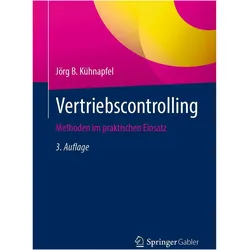
Vertriebscontrolling, Fachbücher von Jörg B. Kühnapfel, Jörg B KühnapfelGezielt eingesetztes Vertriebscontrolling steigert die Vertriebseffizienz, senkt die Transaktionskosten und sorgt für mehr Effektivität im Verkauf. Hierzu bedarf es pragmatischer Methoden, die in der unternehmerischen Praxis eingesetzt werden können. Sie helfen, Entscheidungen und Massnahmen des Vertriebs vorzubereiten und deren Ergebnisse nachzuhalten. Alle Methoden, die ein Controlling benötigt, um dem Vertrieb zu helfen, erfolgreich zu sein, werden in der nunmehr dritten, vollständig überarbeiteten und aktualisierten Auflage erläutert und anhand von Beispielen illustriert. Das Buch richtet sich an Praktiker aus Vertrieb und Controlling. Die Methoden sind so dargestellt, dass sie im betrieblichen Alltag angewendet werden können. Für Studierende gehört es aufgrund der strukturierten und breiten Darstellung zur Standardlektüre.64,99 €*Versand: 0,00 €Sichere Weiterleitung zum Anbieter
-
Warum speichern die Entwicklertools Kontrollkästchen nicht?
Die Entwicklertools sind in erster Linie dazu gedacht, Entwicklern beim Testen und Debuggen von Webseiten zu helfen. Sie bieten Funktionen wie das Überprüfen des HTML-Codes, das Ändern von CSS-Eigenschaften oder das Ausführen von JavaScript. Das Speichern von Kontrollkästchen ist keine Funktion, die in den Entwicklertools standardmäßig enthalten ist. Es liegt also nicht in ihrem Funktionsumfang, Kontrollkästchen zu speichern. **
-
Wo finde ich Kontrollkästchen in Word 2010?
In Word 2010 findest du Kontrollkästchen unter dem Register "Entwicklertools". Um dieses Register anzuzeigen, musst du zuerst auf "Datei" und dann auf "Optionen" klicken. Dort kannst du die Option "Entwicklertools" aktivieren. Sobald das Register angezeigt wird, findest du die Kontrollkästchen in der Gruppe "Steuerelemente". Von dort aus kannst du Kontrollkästchen in dein Dokument einfügen und sie für interaktive Formulare oder Umfragen verwenden. **
-
Was ist der Fachbegriff für ein Kontrollkästchen?
Der Fachbegriff für ein Kontrollkästchen ist "Checkbox". Es handelt sich dabei um eine grafische Benutzeroberflächenelement, das es dem Benutzer ermöglicht, eine oder mehrere Optionen aus einer Liste auszuwählen. Checkboxen werden häufig in Formularen, Einstellungsmenüs oder Listen verwendet. **
-
Wie kann ich in Excel über Kontrollkästchen hochzählen?
Um in Excel über Kontrollkästchen hochzuzählen, kannst du eine Formel verwenden, die die Anzahl der angekreuzten Kontrollkästchen zählt. Du kannst die Funktion ZÄHLENWENN verwenden, um die Anzahl der Zellen zu zählen, die den Wert "WAHR" haben. Die Formel könnte wie folgt aussehen: =ZÄHLENWENN(A1:A10,TRUE), wobei A1:A10 der Bereich ist, in dem sich die Kontrollkästchen befinden. **
* Alle Preise verstehen sich inklusive der gesetzlichen Mehrwertsteuer und ggf. zuzüglich Versandkosten. Die Angebotsinformationen basieren auf den Angaben des jeweiligen Shops und werden über automatisierte Prozesse aktualisiert. Eine Aktualisierung in Echtzeit findet nicht statt, so dass es im Einzelfall zu Abweichungen kommen kann. ** Hinweis: Teile dieses Inhalts wurden von KI erstellt.